Langkah Kirim
Kirim pesan dari Flow — tujuan obrolan, jenis konten (teks, lampiran, form, poll), Files, dan kuota kirim.
Kotak hijau Kirim mengirim pesan chat atas nama akun Anda saat jalur Flow sampai di langkah itu. Secara default pesan masuk ke obrolan yang sama dengan kejadian pemicu — seperti membalas chat dari dashboard.
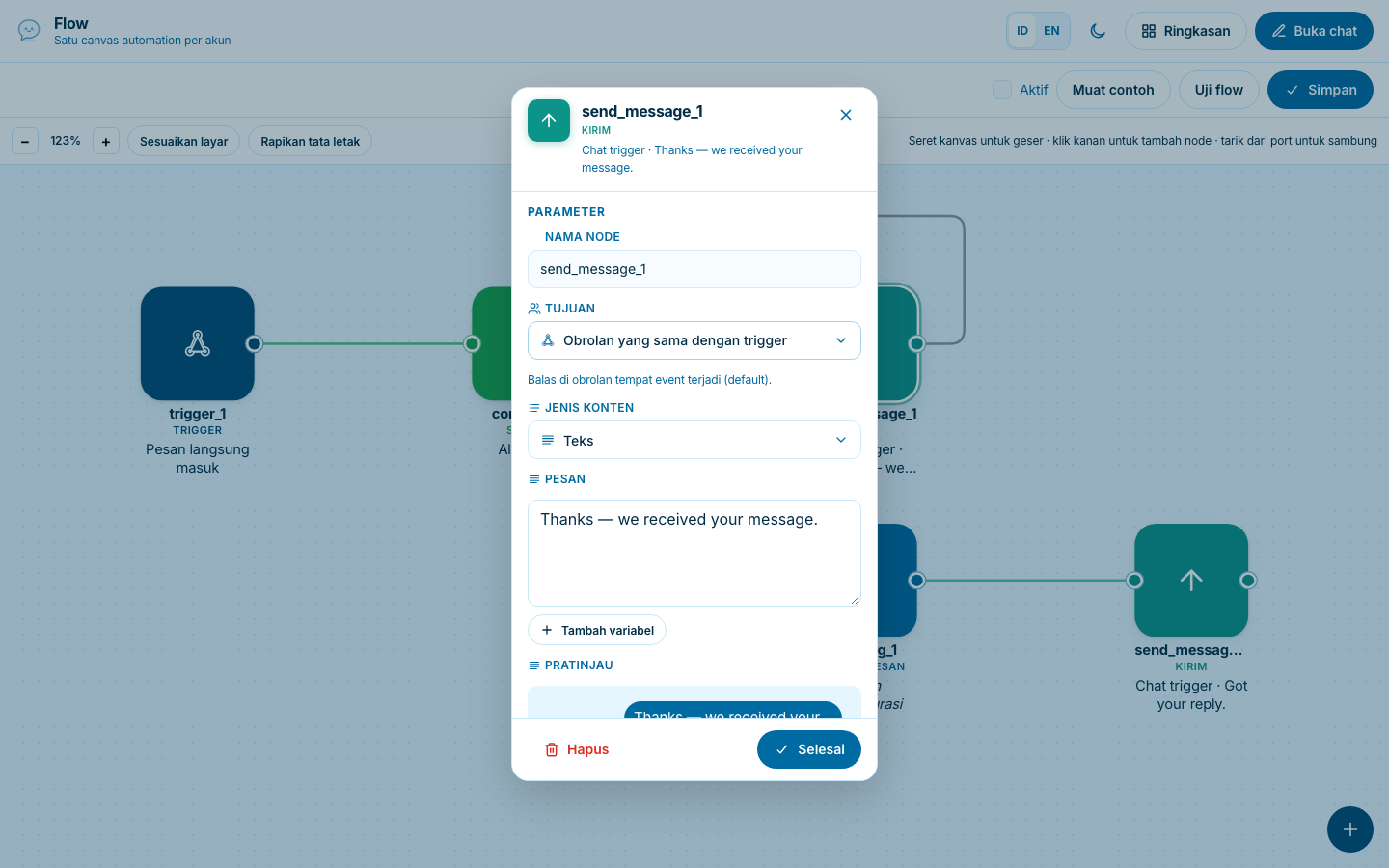
Klik kotak Kirim di canvas → atur Tujuan, jenis konten, lalu Selesai. Simpan canvas setelah mengubah graph.
Cara mengatur
- 1Buka panel
Klik kotak Kirim (ikon pesan hijau).
- 2Tujuan
Pilih obrolan pemicu (default) atau daftar obrolan tetap.
- 3Jenis konten
Teks, lampiran, polling, form, Kenalko Apps, kartu tombol/daftar, lokasi, atau perkenalan.
- 4Selesai & Simpan
Tutup panel, lalu Simpan di toolbar Flow.
Tujuan obrolan
| Pilihan di dashboard | Kapan dipakai |
|---|---|
| Obrolan yang sama dengan trigger | Balasan otomatis di thread yang memicu Flow (paling umum). |
| Pilih obrolan | Kirim ke satu atau beberapa obrolan tetap — misalnya notifikasi internal atau forward ke grup lain. |
Mode pilih obrolan wajib punya minimal satu tujuan valid (kontak personal, grup, atau channel dari daftar dashboard).
Jenis konten
- 1Teks
Pesan biasa; bisa sisipkan data dari langkah lain — lihat Variabel & template.
- 2Lampiran
File dari Files atau unggah baru di panel; beberapa file = beberapa bubble berurutan.
- 3Polling
Pertanyaan dan opsi tetap seperti chat/jadwal, atau centang Opsi dari variabel setelah langkah HTTP — pilih node lalu field array (string atau objek dengan judul). Batas pilihan, hasil live/final, dan boleh ubah suara tetap di panel; waktu tutup tidak diatur di Flow — otomatis 24 jam setelah poll terkirim.
- 4Formulir
Pilih form yang sudah dibuat di menu Form — definisi form tidak ditulis manual di node.
- 5Tombol / Daftar
Kartu interaktif; id tombol atau baris dipakai di langkah Syarat atau webhook. Untuk tombol, centang Tombol dari variabel; untuk daftar, centang Baris list dari variabel. Tiap bagian punya judul dan variabel array baris sendiri; pakai Tambah bagian untuk beberapa grup. Petakan field id/judul objek sekali bila perlu — lihat Variabel & template. Satu checkbox **Tampilkan pilihan sebagai pesan chat** (default nonaktif) mengatur **write** untuk semua tombol/baris balasan. Tap baris memakai field postback yang sama dengan tombol (id aksi, label, nama kartu) di syarat dan webhook.
- 6Lokasi
Koordinat dan label pin.
- 7Perkenalan
Kartu perkenalan kontak, grup, atau channel.
- 8Kenalko Apps
Pilih app yang sudah publish di dashboard — kartu layar penuh; variabel Flow pembuka masuk saat buka. Buat & kirim.
Formulir dari library
Node Kirim hanya menyimpan referensi form (form yang sudah Anda buat di dashboard). Saat Flow jalan, Kenalko mengirim kartu form lengkap ke chat — sama seperti lampirkan form dari composer chat. Jika field di library memakai default atau opsi Dari variabel Flow, petakan variabel per field di panel node — nilai preset atau array JSON pilihan diisi saat run, bukan di definisi form. Membuat form: Form di dashboard · Journey.
Lampiran & Files
Unggah file lewat tombol Unggah di panel kirim; file tersimpan di Files dan dipakai saat run. Selesaikan unggahan sebelum menutup panel jika diminta. File yang sudah tidak dipakai di node tidak otomatis terhapus — kelola di Files bila perlu.
Kuota kirim
Setiap bubble yang berhasil terkirim dari langkah Kirim memakai satu kuota kirim API — pool yang sama dengan kirim lewat API dan Jadwal. Cek sisa kuota di Billing.
Pesan yang dikirim Flow tidak memicu lagi trigger “pesan masuk” — mencegah loop bot tanpa henti.