Form
Buat form di dashbor, kirim sebagai kartu di chat, lalu baca jawaban di form respons.
Form dibuat sekali di dashbor, dikirim sebagai kartu di chat. Pertanyaan untuk tamu di link undangan tetap di menu Undangan — bukan form ini. Panduan sidebar Automation: Form → Ringkasan.
Alurnya
- 1Buat di dashbor
Buka Form → Form baru. Nama form unik per akun. Susun pertanyaan di editor.
- 2Kirim di chat
Composer → Lampirkan → Form (sheet Kirim form) → pilih form. Kartu baru muncul di thread.
- 3Isi & kirim
Tap Isi formulir, isi field, lalu Kirim. Kartu berubah sukses; jawaban tampil juga sebagai bubble teks (baris Q: / A:) bila opsi write aktif (default).
- 4Baca jawaban
Di dashbor → Respons formulir. Detail: Respons formulir (sidebar) atau Form submission (journey).
Untuk field yang mendukung, buka Nilai default lalu pilih Nilai tetap, jawaban terakhir pengisi dari form lain, atau file dari library Files. Pilih Tetap jika pengisi tidak boleh mengubah preset itu di kartu.
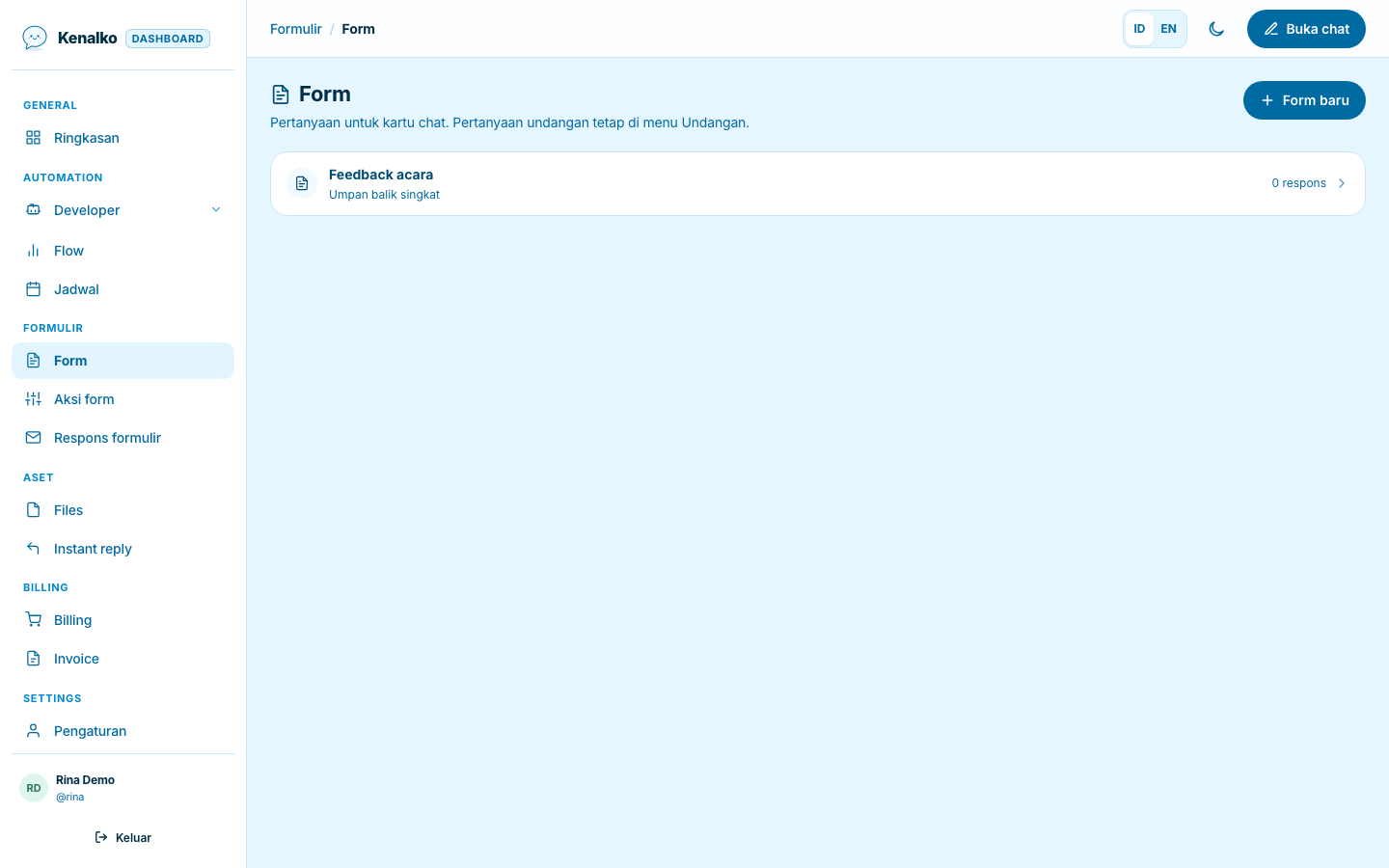
Menu Form di dashbor — definisi kartu chat. Aksi form (sidebar) untuk sequence, timing, batas, dan HTTPS setelah submit — lihat Form actions.
Video langkah demi langkah (demo): buat form di dashbor → kirim di chat → isi kartu → jawaban di bubble → cek form respons. Tempo pelan; sheet Kirim form hanya saat memilih form dari Lampirkan.
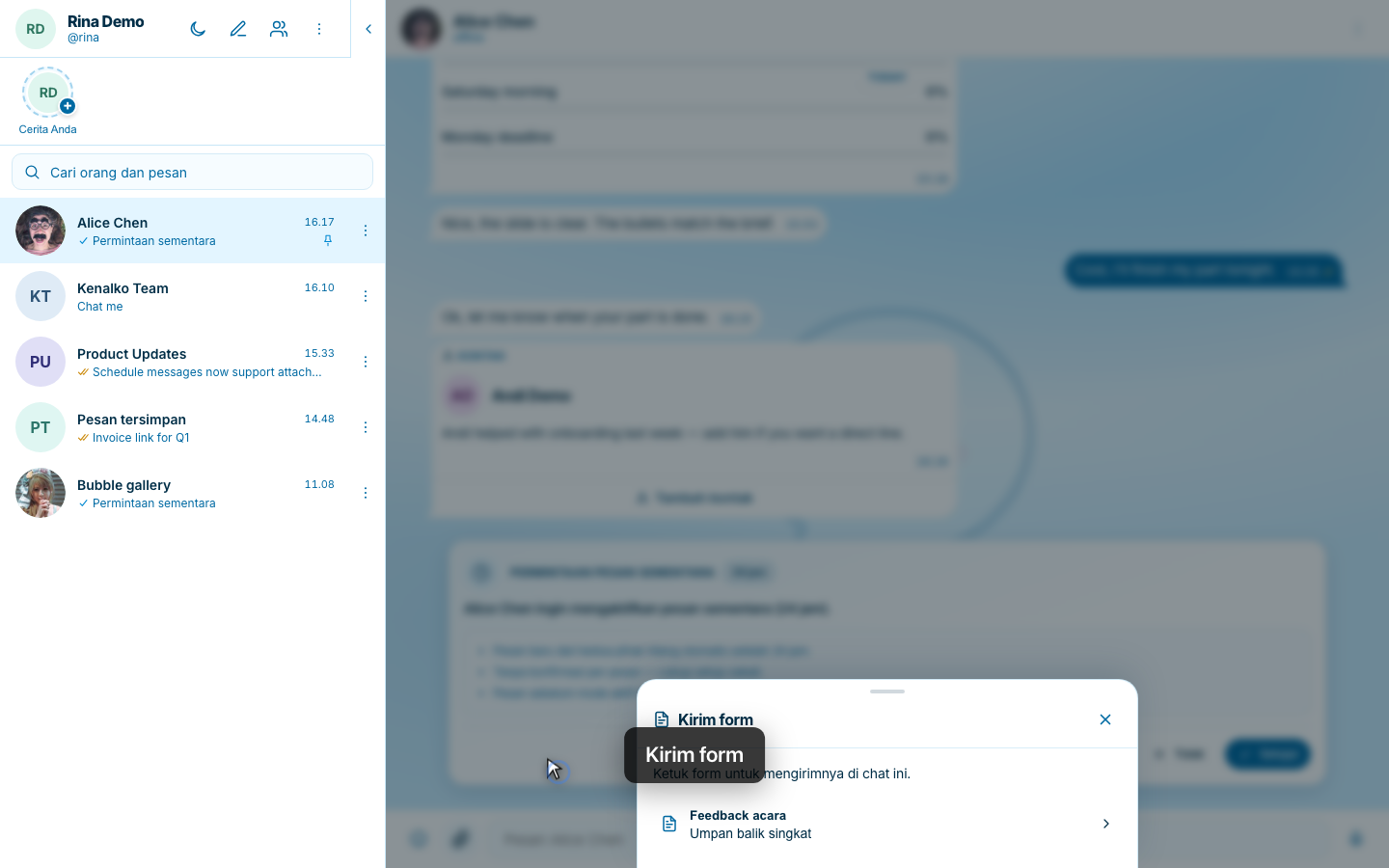
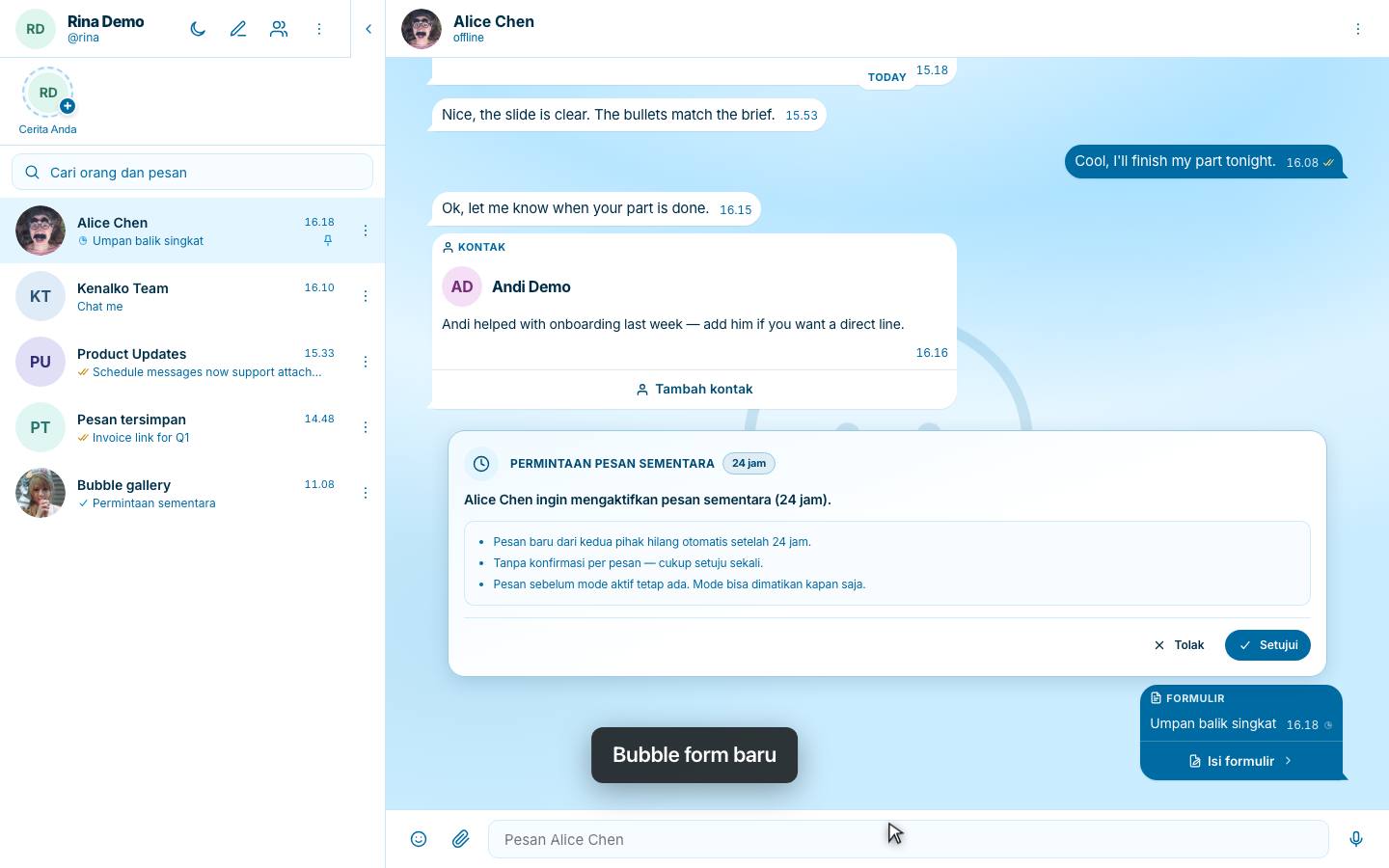
Composer → Lampirkan → Form → pilih form. Setelah dipilih, sheet tertutup dan kartu menampilkan pertanyaan yang dibekukan saat dikirim.
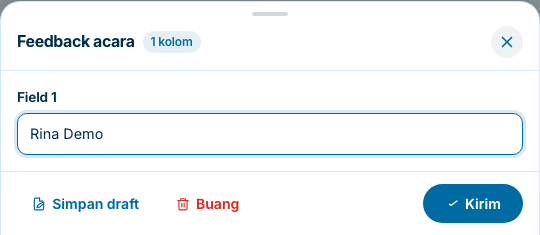
Isi formulir membuka sheet dari bawah. Isi field lalu Kirim — detail jawaban di halaman Form submission.
Siapa boleh apa
Hanya akun terdaftar yang bisa membuat dan mengirim form.
Tamu bisa mengisi kartu form yang dikirim ke mereka.
Tombol dan daftar pilihan interaktif tidak dibuat lewat menu Form. Integrasi API mengirim form yang sudah disimpan — sama seperti dari chat.