Variabel & template
Sisipkan data chat, trigger, atau HTTP ke teks kirim, URL/body HTTP, dan nilai syarat — {{nama_node.field}} di dashboard.
Di langkah Kirim, HTTP, dan nilai Syarat/Cabang, Anda bisa menulis placeholder {{…}} yang diganti isi nyata saat Flow jalan — misalnya teks pesan user atau username pengirim.
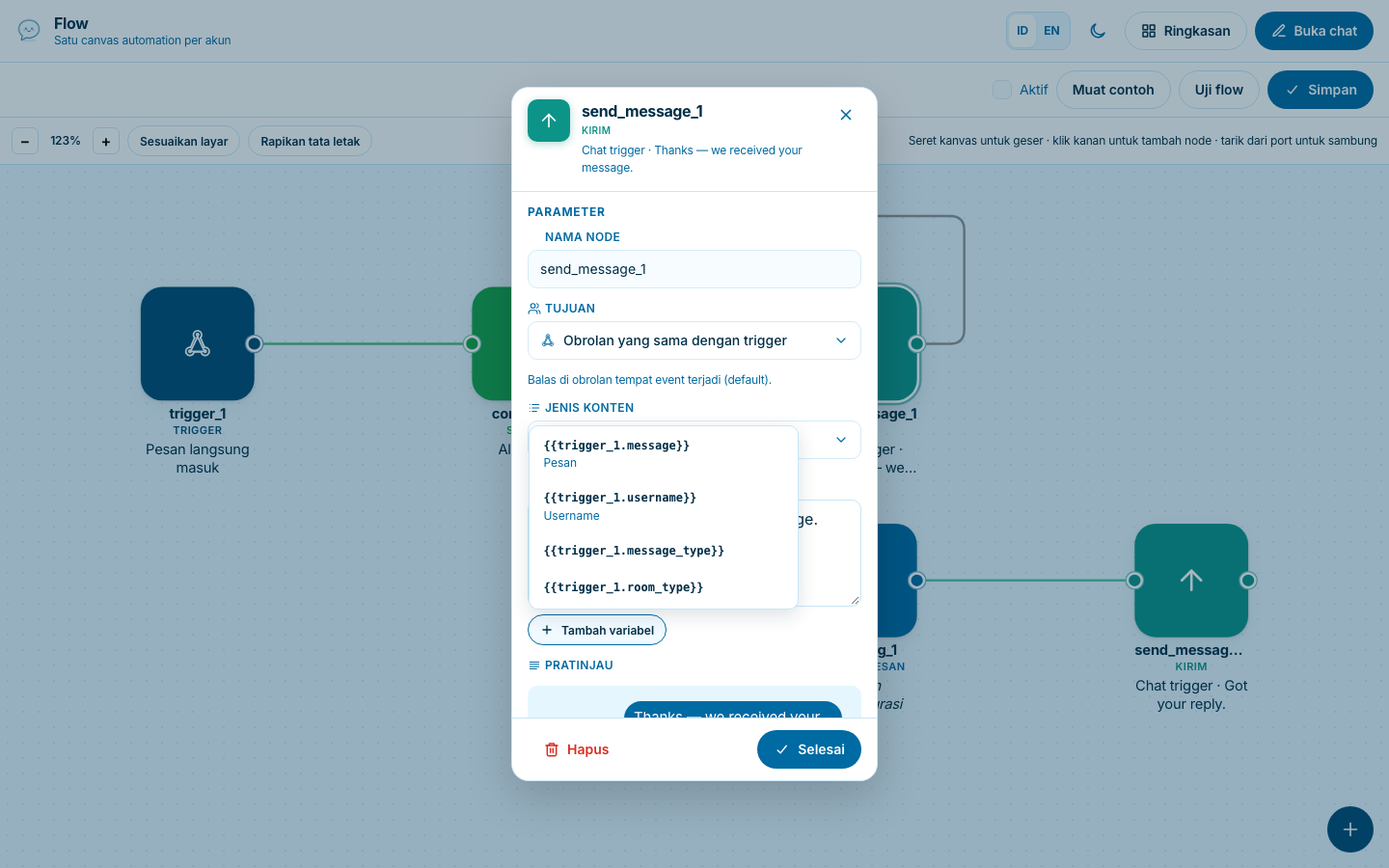
Di field teks (atau URL/body HTTP), klik Tambah variabel atau ketik {{ — pilih node di atas kabel Anda, lalu field. Contoh: {{trigger_1.message}}.
Sintaks yang dipakai
| Bentuk | Contoh | Artinya |
|---|---|---|
| Node + field | {{trigger_1.message}} | Nilai dari langkah bernama trigger_1 (nama di bawah kotak di canvas). |
| Pintasan | {{message}}, {{username}} | Pesan / username terbaru saat langkah itu dijalankan — bukan snapshot lama. |
Nama node = label di bawah kotak (mis. trigger_1, send_message_1, incoming_1, http_1). Setiap nama unik di canvas.
Cara sisipkan di dashboard
- Buka panel langkah (Kirim, HTTP, atau baris nilai Syarat).
- Klik Tambah variabel di samping field teks, atau ketik
{{untuk menu saran. - Pilih node yang muncul di daftar (hanya langkah di atas alur kabel ke node ini).
- Pilih field — snippet
{{nama.field}}masuk ke kursor.
Field umum per jenis langkah
- 1Trigger / Tunggu pesan
Teks pesan, username, tipe pesan, tipe obrolan (personal/grup/channel).
- 2Tombol / form / poll
Payload tombol, id form, urutan submit, opsi poll terpilih — sesuai trigger.
- 3HTTP
Kode status, body respons, plus nama field hasil pemetaan setelah Test HTTP (mis.
{{http_1.user_id}}).
Snapshot vs pesan terbaru
Saat Flow mulai, Kenalko menyimpan snapshot data trigger (dan lagi setiap kali Tunggu pesan selesai). Karena itu:
{{trigger_1.message}}di langkah jauh di bawah tetap isi pesan awal yang memicu Flow.{{message}}mengikuti pesan user terakhir saat langkah dievaluasi.
Untuk alur multi-langkah, biasanya lebih aman memakai node + field ({{trigger_1.…}}, {{incoming_1.…}}) daripada pintasan saja.
Setelah node HTTP
Di panel HTTP, jalankan Test lalu petakan bagian JSON respons ke nama pendek (maks. 20 per node). Nama itu muncul di picker variabel sebagai {{http_1.nama_anda}}. Hanya httpstatuscode dan httpresponse yang reserved (kode HTTP + body mentah); key JSON status / response bebas dipetakan.
Beda dengan field Syarat
Di panel Syarat/Cabang, kolom kiri Field (dropdown) = aturan evaluasi — bukan tempat mengetik {{…}}. Kolom Nilai boleh berisi template {{…}} seperti teks kirim. Penjelasan lengkap: Syarat & cabang.
Capture (opsional)
Beberapa langkah punya bagian Variabel untuk menyalin satu field ke nama pendek ({{nama_pilihan_anda}}) — berguna jika Anda ingin nama custom, bukan node.field. Tombol Tambah capture ada di panel langkah yang mendukung.
Jika placeholder salah
Placeholder yang tidak dikenal → diganti string kosong saat run (Flow tidak berhenti). Referensi ke node yang tidak ada di atas kabel → peringatan saat Simpan canvas.
Placeholder yang valid tergantung trigger dan langkah di atas kabel. Field form hanya berguna jika jalur Anda memang dari submit form — lihat Trigger & kejadian.