Personal room
Pahami chat 1-on-1, profil kontak, cara terhubung, dan kontrol kontak pribadi.
Personal room adalah chat 1-on-1 antara dua koneksi. Room ini tidak dibuat dari pencarian @username — keduanya harus terhubung lewat undangan dulu, lalu chat dibuka dari Kontak atau chatlist.
Dari undangan ke chat
- 1Undangan
Satu pihak membuat link personal dan membagikannya. Detail jenis undangan ada di Kontak dan undangan.
- 2Terima
Pihak lain membuka link dan menekan Terima undangan.
- 3Kontak
Kedua nama muncul di Kontak → tab Aktif.
- 4Buka room
Pilih nama itu di Kontak atau baris chatlist — thread 1-on-1 terbuka.
Contoh alur koneksi: buat link → pihak lain terima → keduanya di Kontak → chat pribadi terbuka.
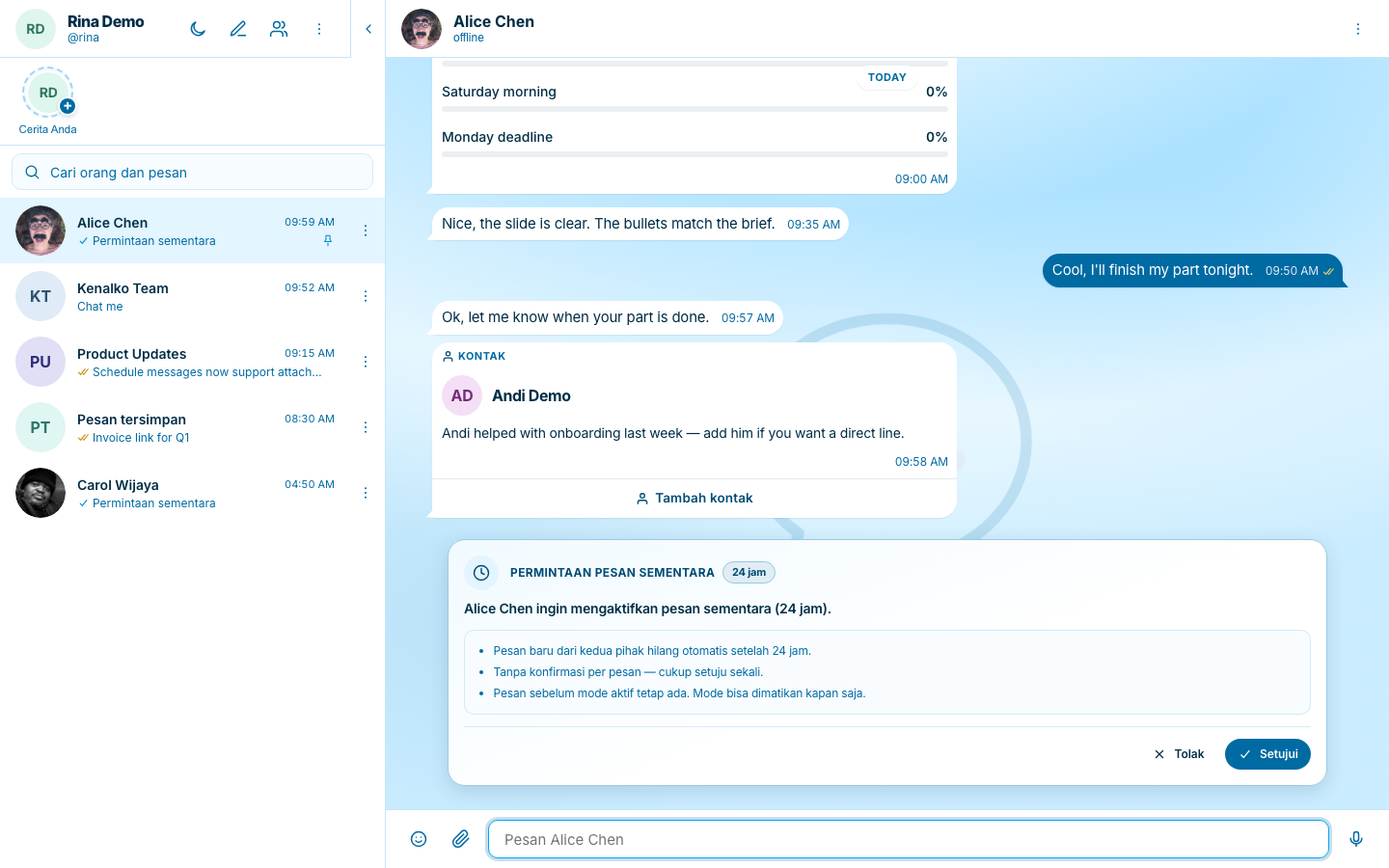
Setelah terhubung, personal room tampil seperti chat biasa: nama di header, pesan masuk di kiri, pesan Anda di kanan, composer di bawah.
Di dalam room
Nama dan foto kontak. Buka info room untuk profil yang tersedia dan status koneksi.
Teks, media, file, balas, teruskan, sematkan, dan temporary — aturan per fitur di Fitur chat. Receipt dijelaskan di First chat.
Baris personal naik saat ada pesan baru; pin chat hanya di perangkat Anda (lihat Chatlist).
Catatan pribadi tanpa kontak
Pesan tersimpan di chatlist adalah chat dengan diri sendiri — bukan personal room dengan orang lain. Tidak perlu undangan. Lihat Chatlist.
Blokir kontak
Kontak → menu pada nama → Blokir. Nama tetap ada, tab Diblokir. Mereka tidak diberi tahu.
Chat lama tetap bisa dibaca. Pesan baru dari mereka tidak terkirim. Unblock dari menu yang sama — undangan baru tidak perlu.