Kontak dan undangan
Buat link, teman menerima, lalu nama mereka muncul di Kontak dan chat bisa dimulai.
Chat pribadi dimulai dari undangan. Anda membuat link, teman menerimanya, lalu nama teman muncul di Kontak. Baru dari situ chat bisa dibuka. @username saja tidak cukup.
Urutannya
- 1Buat link
Menu chat → Undangan → ikon buat. Isi nama supaya link ini mudah dikenali, lalu Buat link.
- 2Bagikan
Di menu baris undangan, pilih Salin link untuk mengirim tautan, atau Tampilkan kode QR supaya dipindai dengan kamera HP atau aplikasi Kenalko. Kirim hanya ke orang yang Anda kenal.
- 3Teman menerima
Mereka membuka link atau hasil pindaian, melihat siapa yang mengundang, lalu menekan Terima undangan.
- 4Muncul di Kontak
Nama teman ada di Kontak → tab Aktif. Pilih nama itu untuk membuka chat.
Video langkah demi langkah: narasi suara + musik latar, teks petunjuk di layar, kursor menunjuk tiap klik. Alur: Rina buat link → Andi terima → Kontak → chat pribadi.
Siapa yang boleh menerima
Pilih satu kartu. Label di kartu sama dengan yang ada di form.
Siapa saja
Semua orangTamu atau akun terdaftar. Kalau tamu harus mengisi data dulu, pakai Tambah pertanyaan.
Siapa saja
Hanya terdaftarHarus sudah masuk dengan akun Kenalko. Tamu tidak bisa menerima link ini.
Siapa saja
Hanya tamuHanya tamu di web. Akun yang sudah masuk harus keluar dulu, atau membuka link di jendela lain.
Hanya akun terdaftar dengan email yang Anda tulis. Tidak ada pilihan tamu.
Maks. penggunaan dan Atur tanggal kedaluwarsa boleh dikosongkan. Satu akun punya paling banyak 100 undangan aktif, termasuk undangan grup dan channel. Link yang ditutup pindah ke tab Ditutup dan tidak bisa diterima lagi.
Undangan grup dan channel mewajibkan akun terdaftar. Aturannya ada di Grup dan Channel.
Perkenalkan & Chat me
Selain link undangan, koneksi pribadi bisa muncul dari kartu di dalam chat. Keduanya hanya untuk akun terdaftar — tamu tidak bisa mengirimnya.
Alur lengkap cara terhubung di Kenalko: buat undangan (link & kode QR), teman menerima dan muncul di Kontak, kartu Perkenalkan (kontak, grup, channel), hingga membuka chat pribadi lewat Chat me di grup.
Kartu di chat
PerkenalkanDari menu lampiran composer → Perkenalkan. Pilih satu subjek (kontak, grup, atau channel) dan tulis alasan (minimal 20 karakter). Kartu bisa dikirim ke chat pribadi, grup, atau channel.
Kontak: orang di kartu (atau penerima) bisa tap Add → permintaan masuk Kontak → tab Permintaan → Masuk → setujui atau tolak.
Grup: anggota bisa tap Join → owner/admin grup yang disetujui yang menyetujui.
Channel: tap Subscribe langsung jadi subscriber.
Hanya grup
Chat meDari grup: menu anggota / lampiran → Chat me. Undang ke chat 1-on-1 lewat bubble di thread — tanpa alasan, tanpa notifikasi khusus ke target.
Mode Anggota terpilih atau Siapa saja di grup. Hanya yang eligible yang bisa Terima; setelah terima, keduanya langsung jadi kontak. Channel dan chat pribadi tidak punya Chat me.
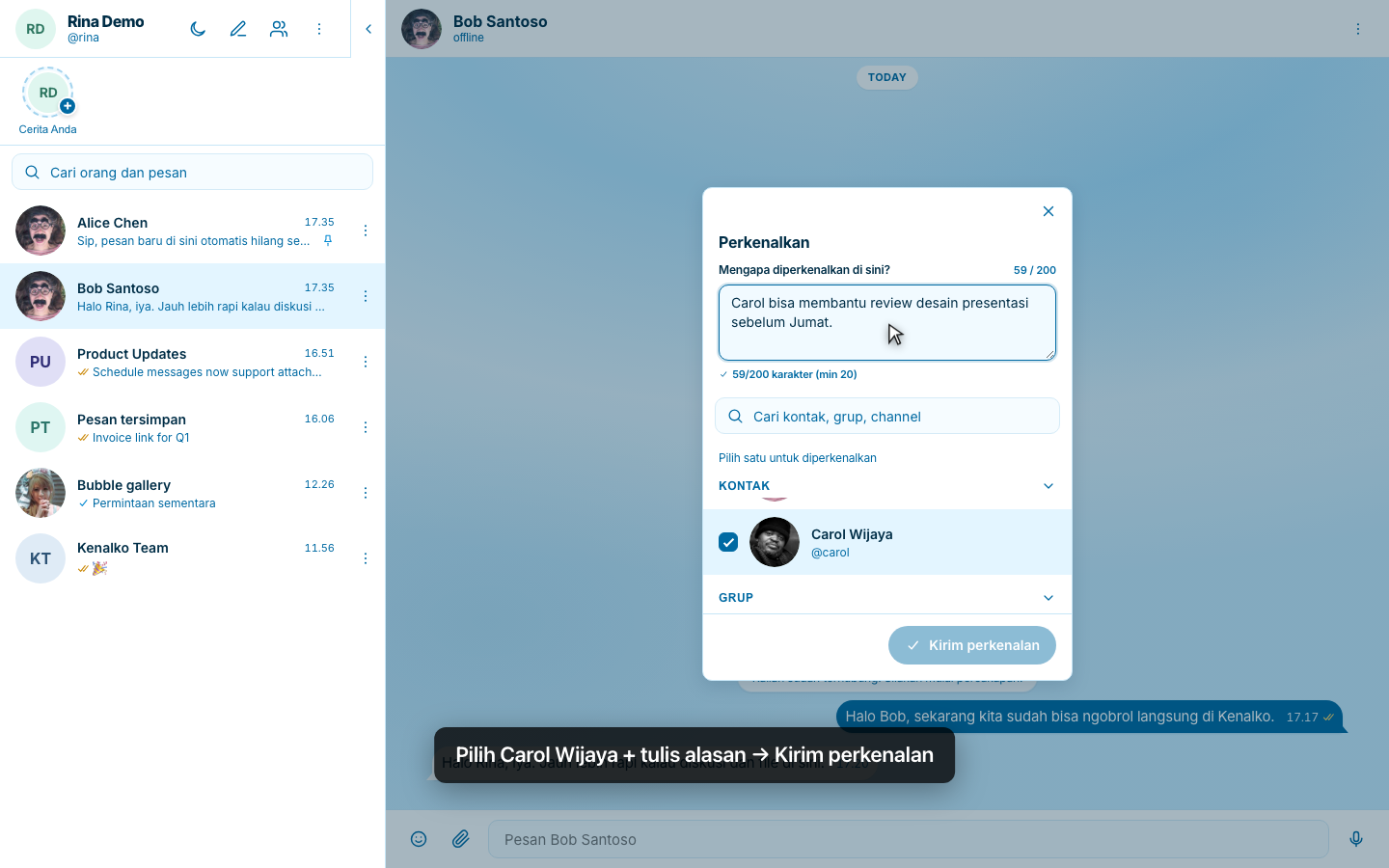
Perkenalkan: lampiran composer → Perkenalkan → pilih satu subjek → tulis alasan → Kirim perkenalan.
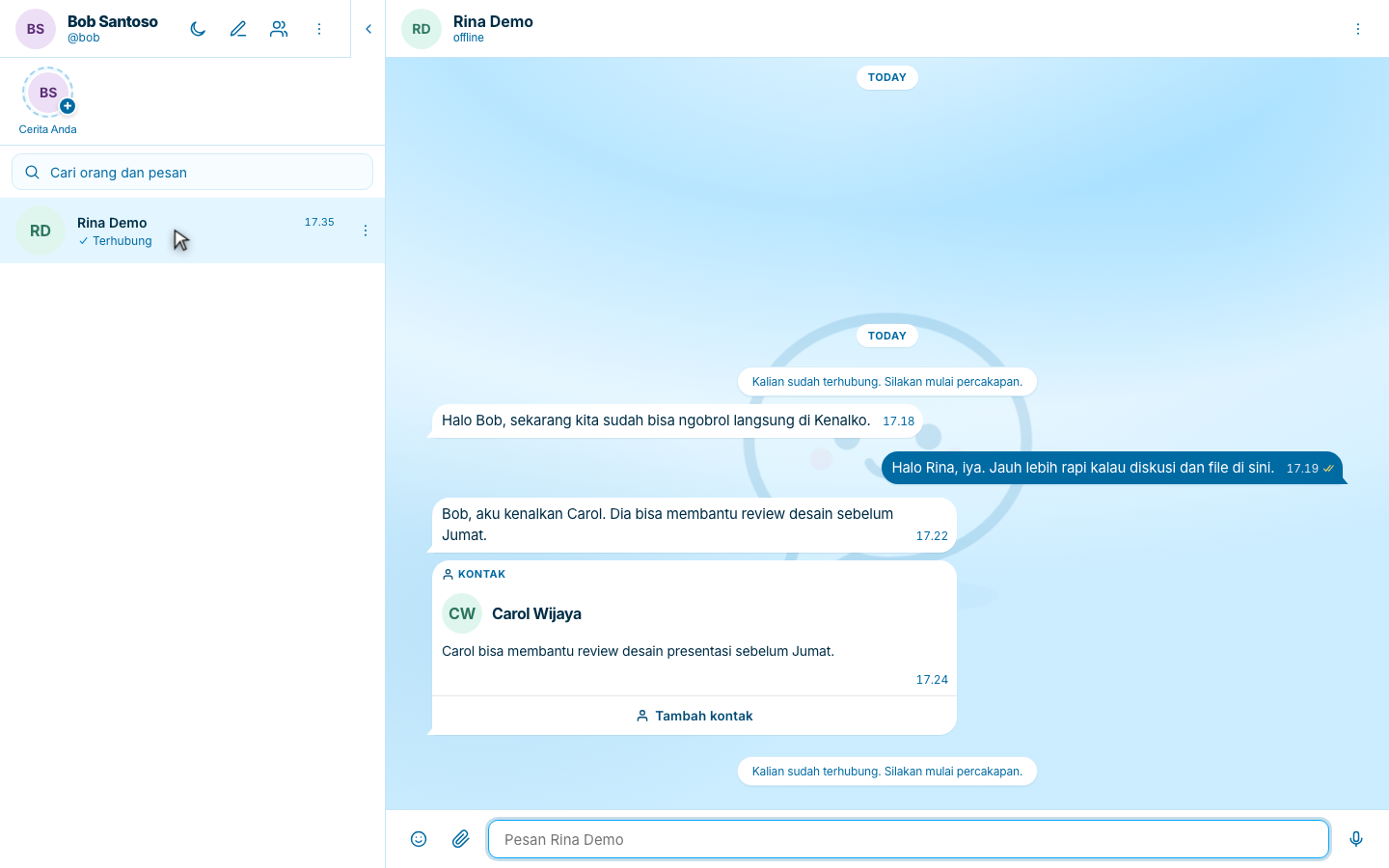
Kartu kontak di thread: penerima tap Tambah kontak → permintaan masuk tab Permintaan.
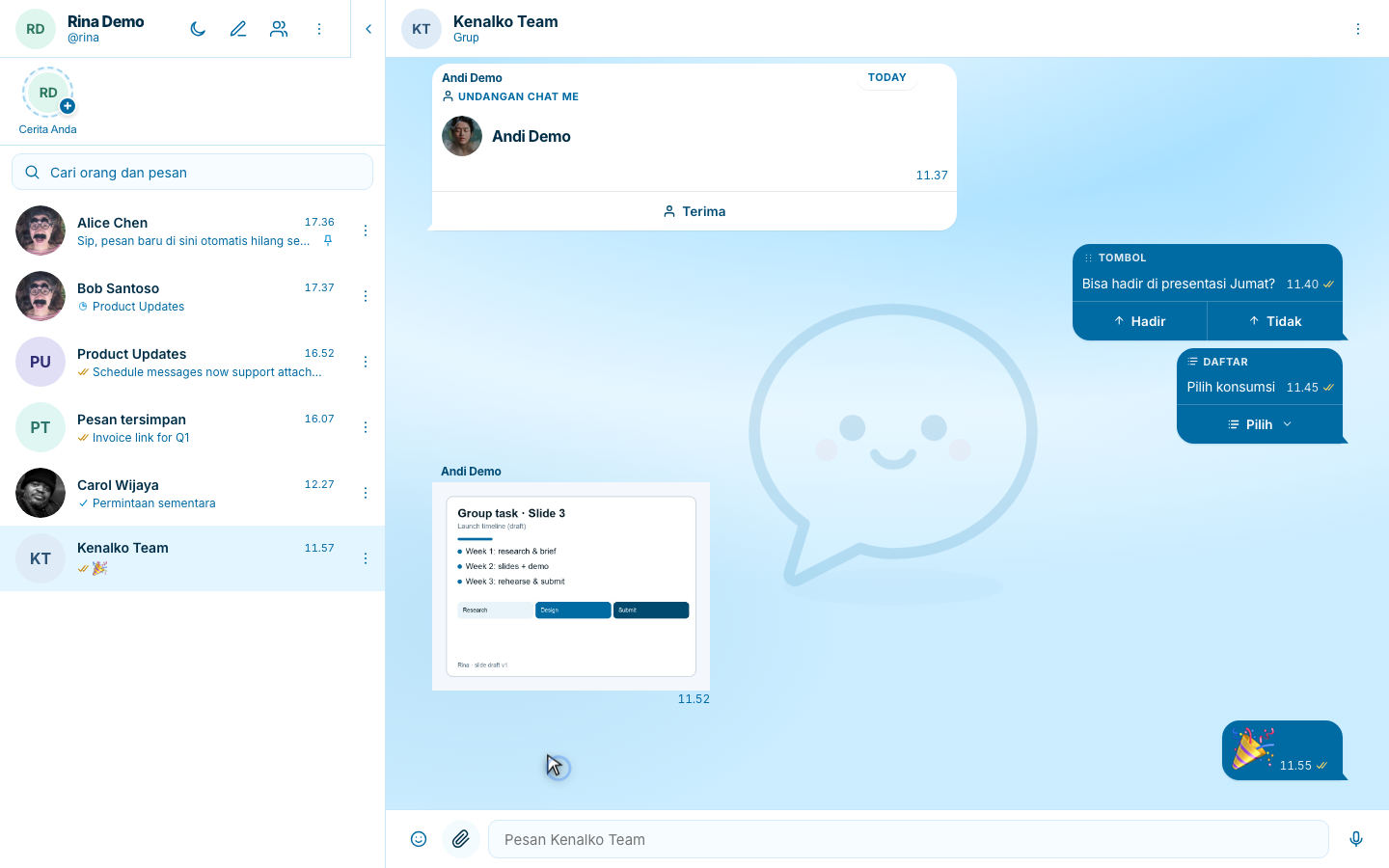
Chat me (hanya grup): lampiran → Chat me → Anggota terpilih atau Siapa saja di grup → Kirim undangan.
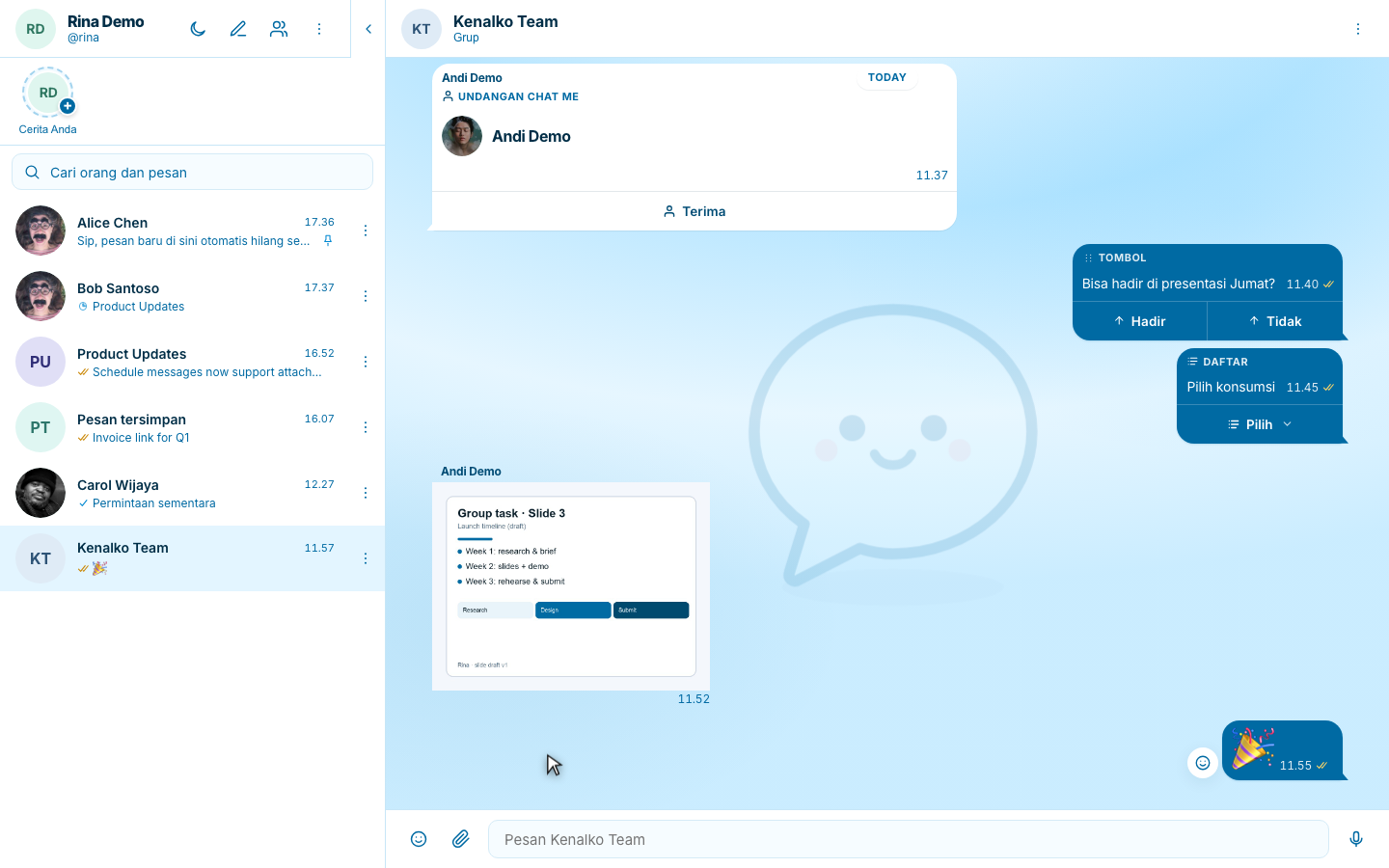
Undangan muncul sebagai bubble di thread. Yang eligible tap Terima → langsung jadi kontak.
Permintaan (dari Perkenalkan ke kontak) ada di Kontak → tab Permintaan → Masuk / Keluar. Itu berbeda dari undangan link di menu Undangan.
Kalau tidak ingin dihubungi
Kontak → menu pada nama itu → Blokir. Nama tetap ada, di tab Diblokir. Mereka tidak diberi tahu.
Chat lama tetap bisa dibaca. Pesan baru dari mereka tidak terkirim. Untuk menyambung lagi, menu yang sama → Unblock. Tidak perlu undangan baru.