Jenis langkah di Flow
Enam jenis kotak di canvas Flow — trigger, kirim, HTTP, syarat, cabang, tunggu pesan — dan cara menghubungkannya.
Di canvas Flow, setiap kotak berwarna adalah satu langkah. Kabel menghubungkan langkah ke langkah berikutnya. Klik kotak (bukan saat men-drag) untuk membuka panel pengaturan di tengah layar.
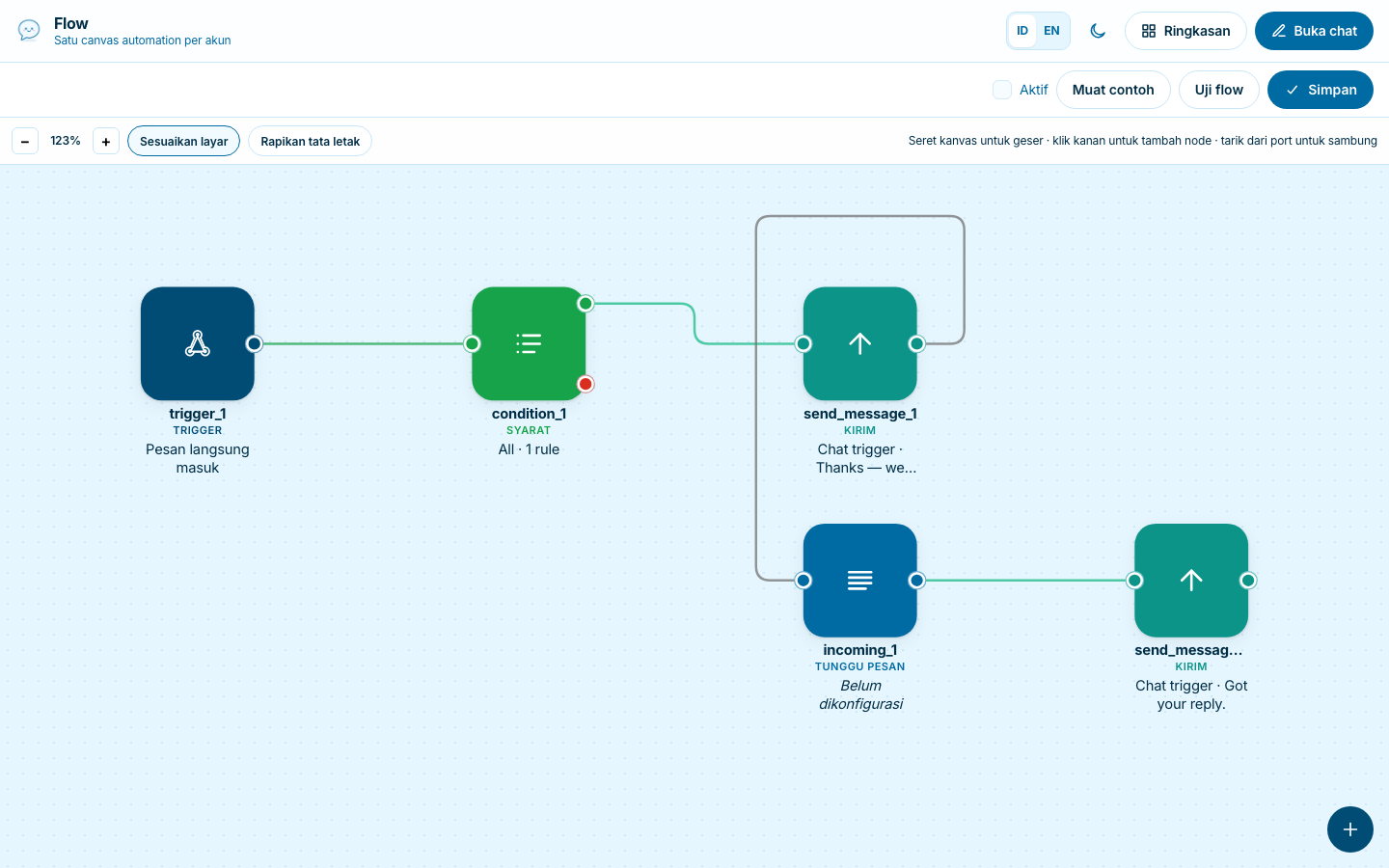
Canvas Flow setelah Muat contoh — kotak per jenis langkah, kabel antar langkah, toolbar di atas.
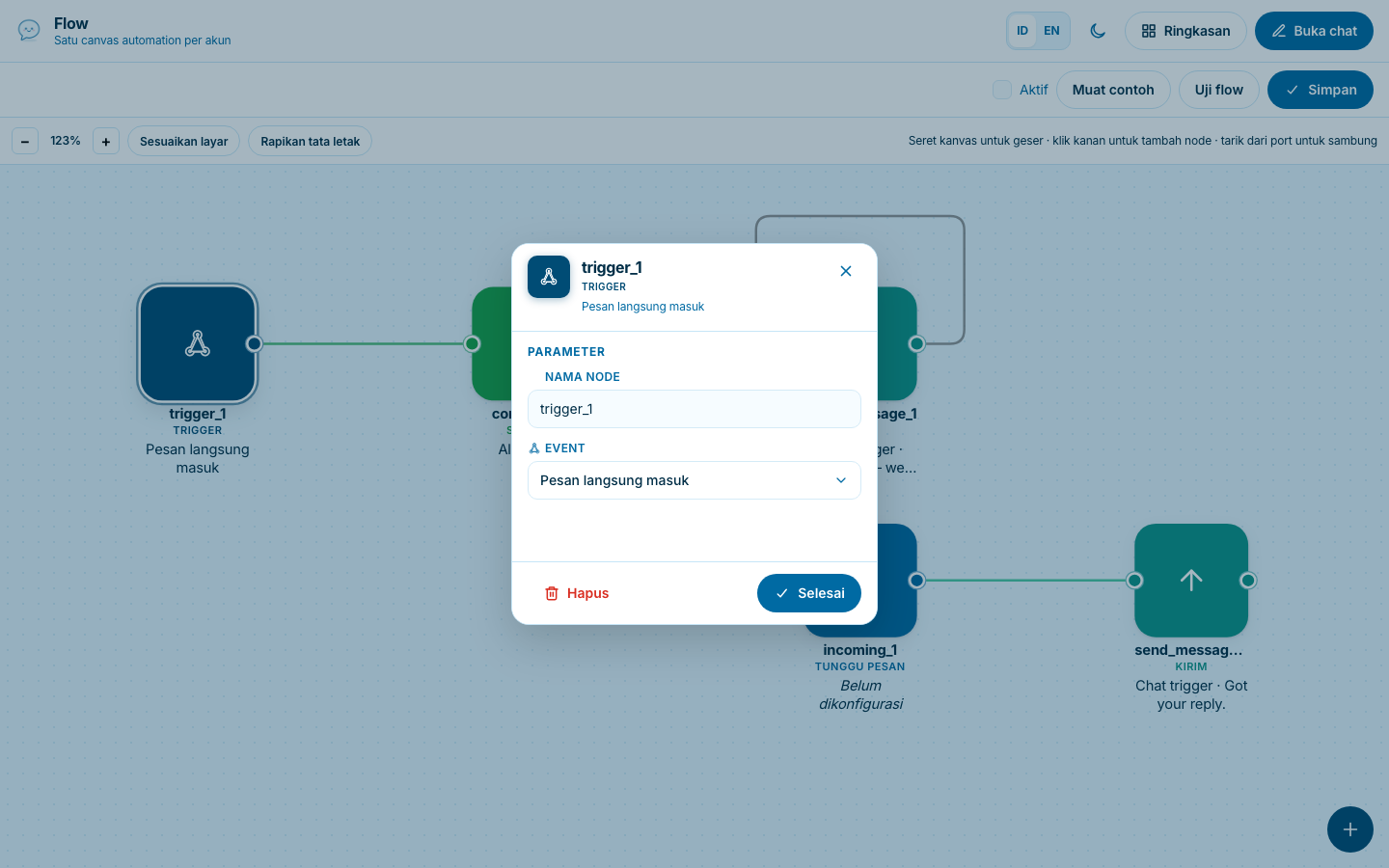
Klik kotak di canvas → panel pengaturan muncul (contoh: langkah Trigger). Cuplikan langkah demi langkah ada di Ringkasan Flow.
Enam jenis langkah
Pratinjau di atas memakai tampilan yang sama dengan editor dashboard — ikon, warna, dan ringkasan di bawah kotak.
- 1Trigger
Memulai jalur saat kejadian terjadi — misalnya pesan masuk di obrolan pribadi, tombol diketuk, atau form dikirim.
- 2Kirim
Mengirim teks, lampiran, poll, form, atau kartu interaktif ke obrolan yang sama dengan kejadian pemicu.
- 3HTTP
Memanggil URL Anda (CRM, webhook internal, dll.) lalu melanjutkan jalur sesuai sukses atau gagal.
- 4Syarat
Seperti jika: cek isi pesan atau data lain → lanjut jalur ya (titik hijau) atau tidak (titik merah).
- 5Cabang
Seperti pilih salah satu: beberapa jalur berurutan; titik ∗ untuk “sisanya” jika tidak ada yang cocok.
- 6Tunggu pesan
Menghentikan jalur sampai lawan bicara mengirim pesan berikutnya di obrolan itu, baru lanjut ke langkah setelahnya.
- 7Takeover
Menghentikan Flow untuk obrolan pemicu, minta bantuan operator, push
[system] - takeover— detail: Takeover & Handover.
Menghubungkan langkah
- Tarik dari titik bulat di sisi kanan kotak ke kotak berikutnya (titik di kiri = masuk).
- Trigger tidak punya titik masuk — hanya memulai jalur.
- Beberapa kabel boleh masuk ke satu kotak yang sama.
- Dari satu titik keluar hanya satu kabel: tarik kabel baru dari titik yang sama mengganti tujuan lama.
- Syarat dan HTTP: gunakan titik hijau (ya / sukses) atau merah (tidak / gagal) sesuai kebutuhan.
Trigger — satu jenis kejadian sekali
Satu jenis kejadian (misalnya “pesan langsung masuk”) hanya boleh dipakai sekali di canvas. Filter kata kunci, tombol, atau form → tambahkan langkah Syarat atau Cabang setelah trigger, bukan trigger kedua dengan kejadian yang sama.
Panel langkah
Klik kotak untuk membuka panel. Footer: Salin node (duplikat tanpa kabel, posisi sedikit geser) dan Hapus.
Nama di bawah kotak
Setiap langkah punya nama unik (tampil di bawah kotak). Nama dipakai saat Anda menyisipkan data dari langkah lain ke teks kirim atau HTTP — lihat Variabel & template.
Toolbar
| Tombol | Fungsi |
|---|---|
| Aktif | Nyalakan atau matikan automation (mati = tidak ada jalur baru). |
| Muat contoh | Isi canvas contoh untuk belajar. |
| Uji flow | Simulasi jalur tanpa mengirim pesan sungguhan ke chat. |
| Simpan | Menyimpan canvas ke akun Anda; jika ada masalah (kabel dobel, lingkaran tanpa jeda, dll.) pesan muncul sebelum tersimpan. Jika flow diubah di tab lain, versi terbaru dimuat ulang — ulangi edit lalu Simpan. |
Lingkaran tanpa “Tunggu pesan”
Jalur yang kembali ke dirinya sendiri tanpa langkah Tunggu pesan di dalamnya ditolak saat Simpan — mencegah bot kirim/HTTP tanpa henti. Lingkaran yang melalui Tunggu pesan diperbolehkan (menunggu balasan user dulu).
Editor hanya di dashboard (menu Flow). Aplikasi chat di HP/web tidak mengedit canvas.