Chatlist & thread
Referensi layar — / (chatlist + thread) (web).
2 min read
Workspace chat (/, setelah login) — AppShell: sidebar chatlist + kolom thread/composer.
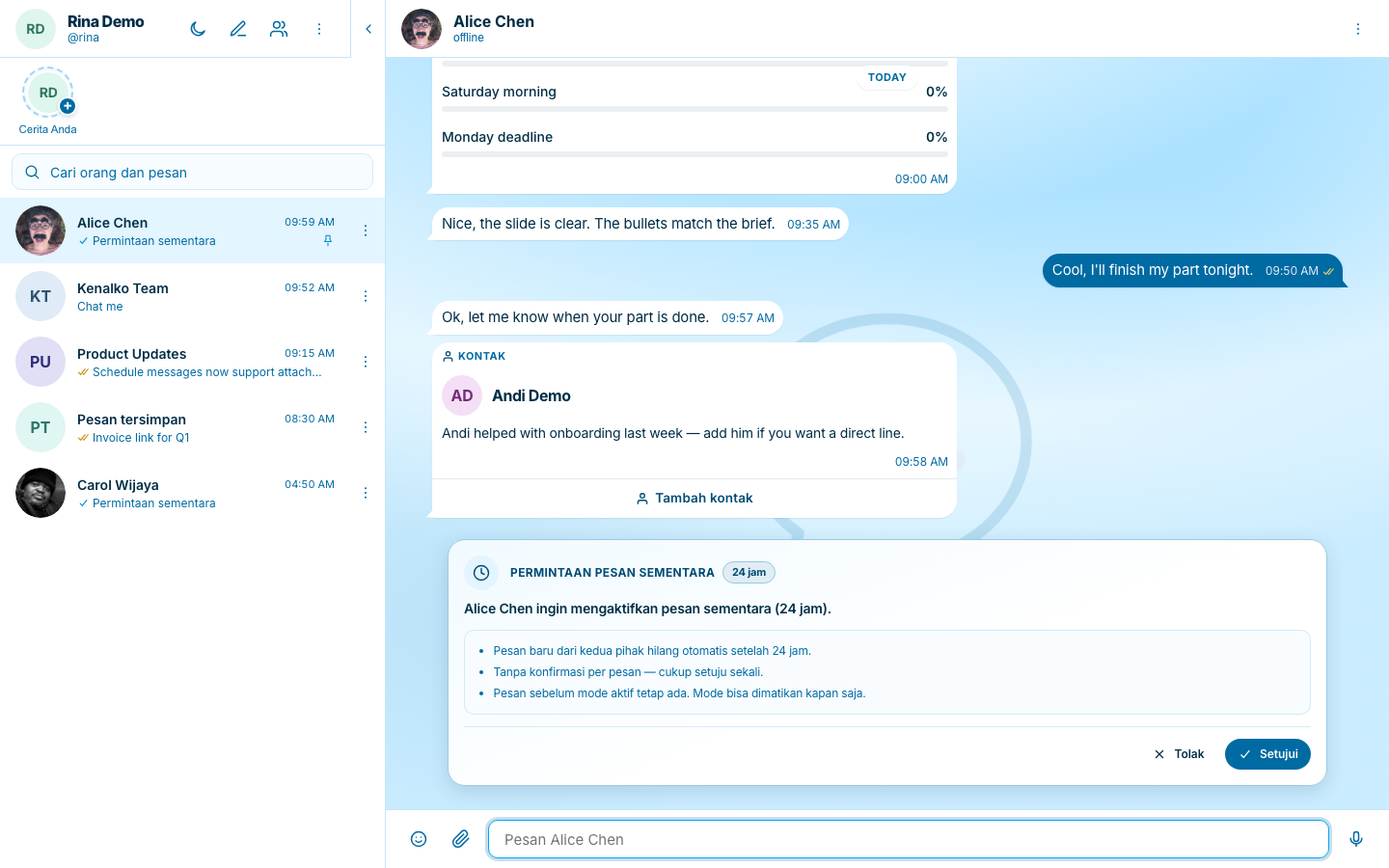
Route / (chatlist + thread) — screenshot demo (UI produk).
Penjelasan layar
Tampilan utama chat web setelah login: AppShell dengan sidebar chatlist dan kolom thread + composer.
Route seperti /contacts atau /groups mengisi panel kanan; di desktop chatlist tetap terlihat.
PIN diatur/diverifikasi lewat overlay PinGate (bukan panel Pengaturan → Keamanan).
Langkah
- Pilih room di chatlist → thread terbuka.
- Kirim pesan lewat composer; gunakan
/untuk balasan cepat (personal/grup). - Menu avatar → Kontak / Grup / Pengaturan sesuai kebutuhan.
Catatan:
- Pencarian sidebar bisa menampilkan orang atau jump ke pesan (`ChatlistSearchResults`).
- Tamu (`guest`) tidak melihat story rail dan beberapa menu terdaftar.
Bagian layar
Sidebar
SidebarBrand(avatar, menu, Permintaan, chat baru)StoryRail(bukan tamu)SearchBar→ChatlistSearchResultsatauConversationList- Load-more chatlist, pin room
Thread
ChatHeader+ menu roomStoryRoomRail(grup/channel)PinnedMessageStrip+MessageListComposer(teks,/, lampiran, poll, …)
Panel overlay
- URL
/contacts,/requests,/groups, … mengisi main-panel - Chatlist sidebar tetap (desktop); mobile back ke list
Gate
PinGatesebelum workspace (setup/verify PIN)UsernameClaimjika belum @usernameColdStartSyncOverlaysaat sync awal
Indeks: Ringkasan Pages.