Jadwal
Referensi layar — /schedule (dashboard).
1 min read
Jadwal (/schedule) — chip Mendatang/Lalu, Jadwal baru, daftar + overlay detail (UTC).
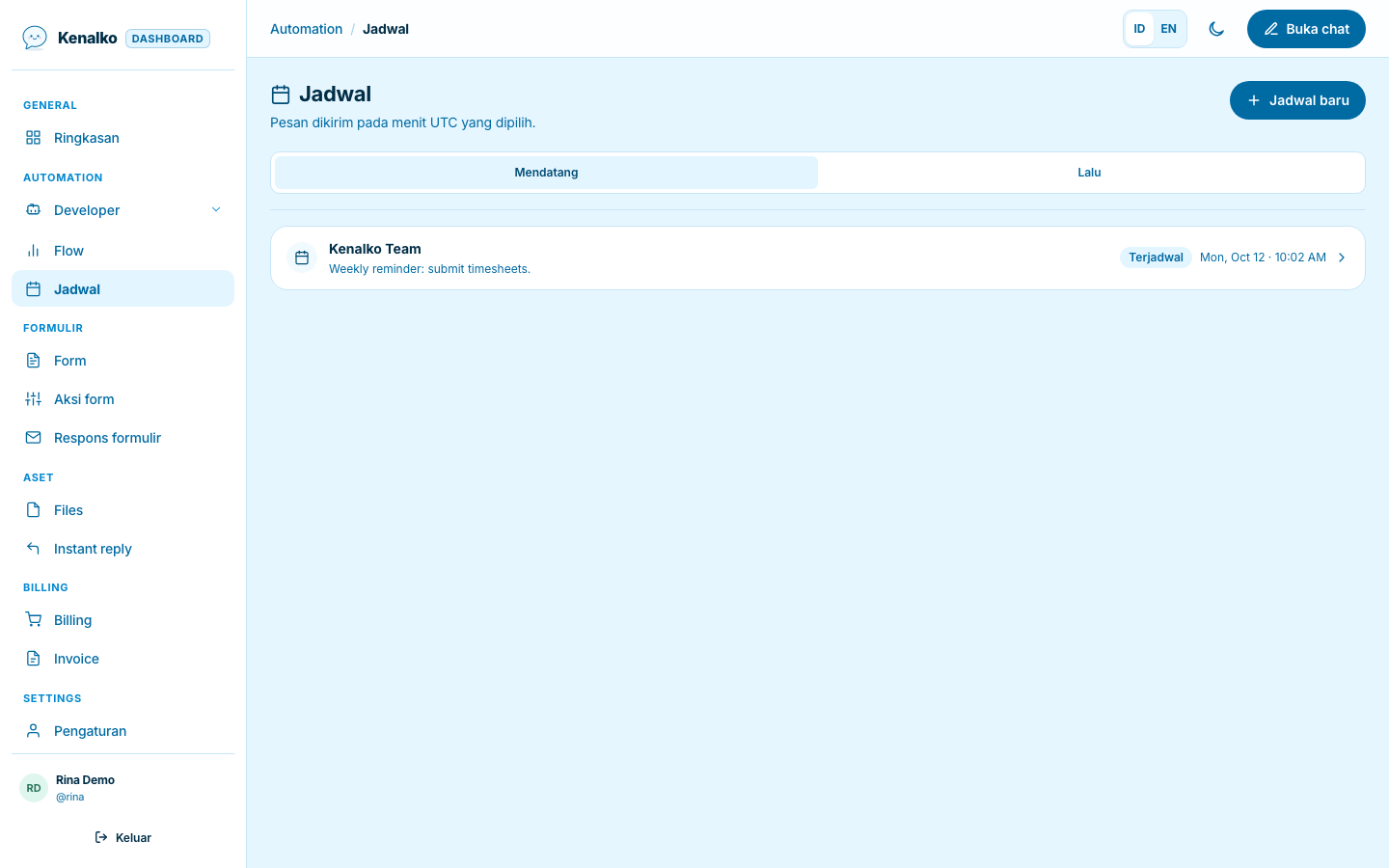
Route /schedule — screenshot demo (UI produk).
Penjelasan layar
Jadwal mengirim pesan lewat API/internal scheduler ke room yang Anda pilih — waktu di UI UTC (lihat subtitle header).
Mendatang = pending; Lalu = sudah fired atau cancelled.
Top-up API send diperlukan jika kuota habis — jadwal pending tidak terkirim otomatis tanpa kuota.
Langkah
- Automation → Jadwal → Jadwal baru.
- Pilih tujuan (kontak/grup), isi isi pesan, set tanggal/waktu (UTC).
- Konfirmasi — baris muncul di Mendatang.
- Opsional: buka detail → Kirim sekarang atau Batalkan.
- Setelah terkirim, cek tab Lalu + chat penerima.
Bagian layar
Nav
- Automation → Jadwal
Header
- Subtitle hint UTC
- Jadwal baru
Toolbar
- Chip Mendatang / Lalu
Daftar
- Baris: tujuan chat (personal/grup), cuplikan, waktu kirim
- Tap → overlay detail + pratinjau bubble
- Pending: Kirim sekarang / Batalkan (konfirmasi)
Overlay buat
- Pilih room, isi pesan (teks/lampiran/poll sesuai composer)
- DateTimePicker waktu kirim
Indeks: Ringkasan Pages.