Overview
Referensi layar — / (dashboard).
2 min read
Overview (/) — home dashboard setelah login: modul pintasan, graf aktivitas, kuota API / AI / Storage.
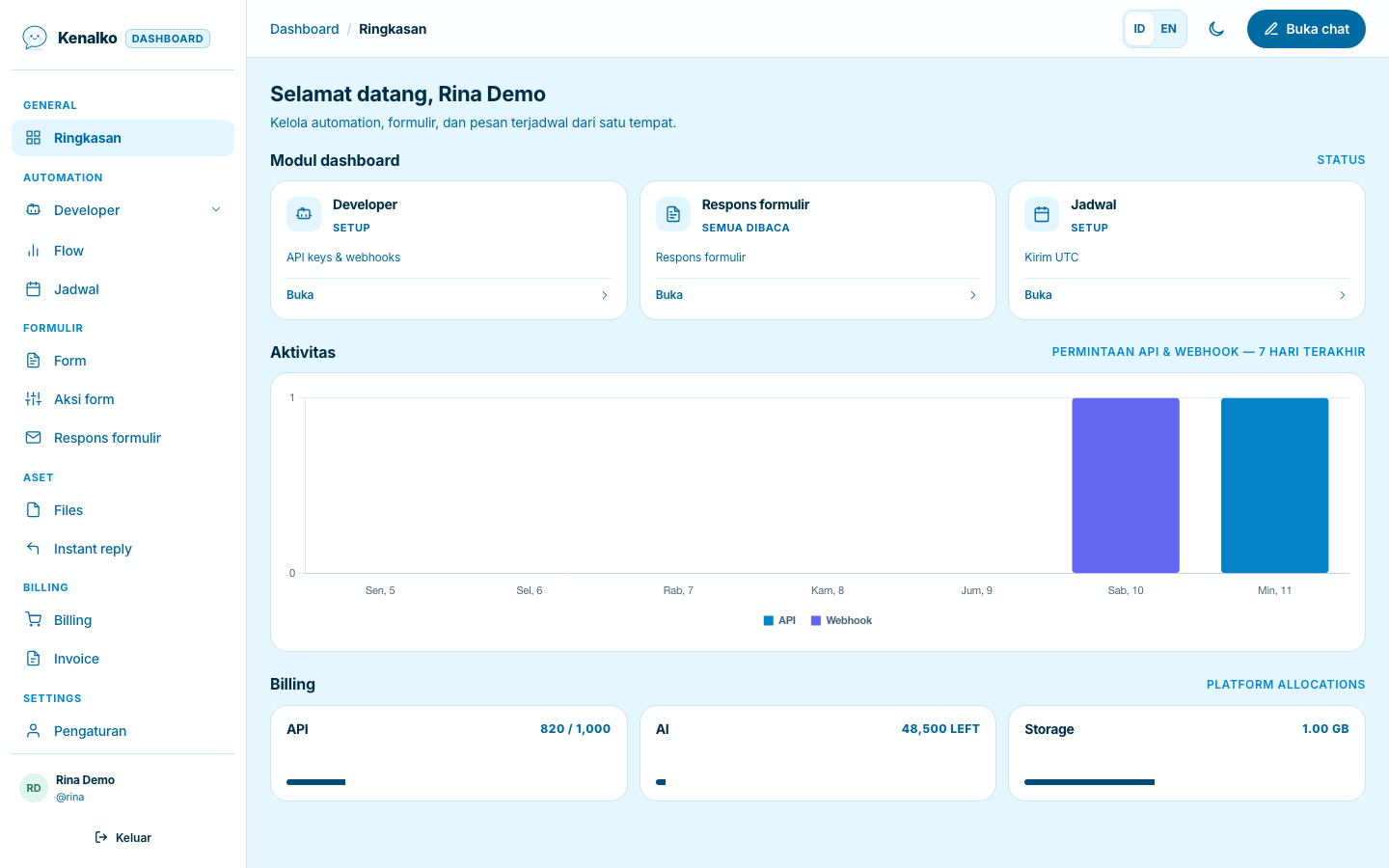
Route / — screenshot demo (UI produk).
Penjelasan layar
Overview (/) adalah home dashboard setelah login — bukan chat. Konten utama ada di area kanan; navigasi modul ada di sidebar dan top bar (sama di semua halaman kecuali Flow fullscreen).
Tiga kartu modul adalah pintasan: Developer (setup API), Form (inbox respons unread), Jadwal (jadwal mendatang). Badge di kartu berubah sesuai data live akun.
Bagian Aktivitas menampilkan graf dari log Developer (7 hari). Bagian Billing di bawah menampilkan meter API, AI, dan Storage — tap kartu untuk top-up/detail.
Langkah
- Setelah login, pastikan sidebar Overview aktif (
/). - Cek kartu modul — tap Buka untuk Developer, inbox Form, atau Jadwal.
- Scroll ke Aktivitas untuk tren request; gunakan Logs jika perlu detail baris.
- Cek meter kuota; tap API / AI / Storage jika perlu top-up atau langganan GB.
- Untuk chat manusia: Buka chat di top bar (tab web terpisah).
Bagian layar
Shell (sidebar + top bar)
- General → Overview aktif
- Grup nav: Developer (API keys, Webhook, Logs), Form, Automation (Flow, Jadwal), Assets, Billing, Settings
- Top bar: avatar, bahasa, tema, Buka chat (tab baru web chat)
Header halaman
- Judul sambutan (nama tampilan) + subtitle automation/form/jadwal
Modul pintasan
- Tiga kartu: Developer →
/developer(badge jumlah kunci / Setup) - Form →
/forms/responses(unread respons / All read) - Jadwal →
/schedule(jumlah mendatang / Setup) - Footer kartu: Buka + chevron
Aktivitas
- Graf request dari Logs (7 hari)
- Hint meta di kanan judul section
Kuota (Billing)
- Tiga kartu tap: API →
/billing/api(free remaining / monthly + meter) - AI →
/billing/ai(token tersisa + meter) - Storage →
/billing/storage(pemakaian bytes + meter)
Indeks: Ringkasan Pages.