Notifikasi
Pahami notifikasi di mobile dan pengaturan notifikasi per room.
Notifikasi membantu Anda melihat pesan dan permintaan koneksi saat tidak sedang berada di chat. Push FCM ada di aplikasi mobile; chat web bisa bunyi saat tab tidak fokus, tanpa push sistem.
Jika notifikasi terlambat atau tidak tampil karena jaringan, izin perangkat, atau kondisi sistem operasi, pesan tetap tersimpan dan akan muncul saat aplikasi kembali terhubung dan melakukan sinkronisasi.
Push di mobile
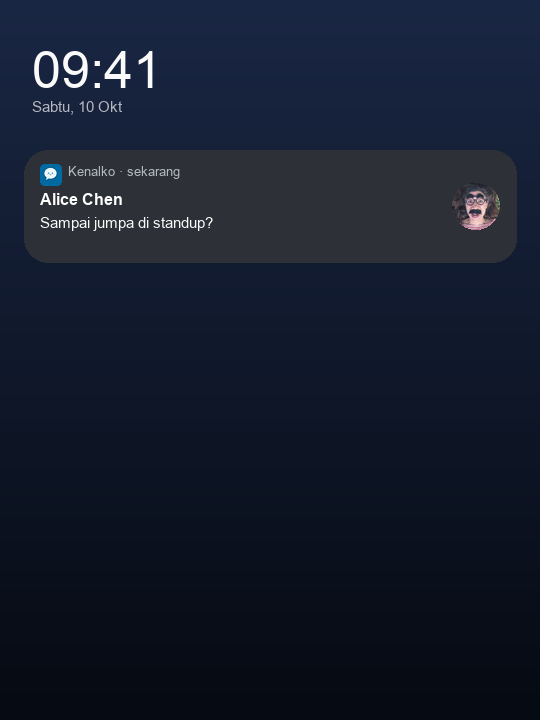
Contoh tampilan tray Android: ikon aplikasi Kenalko, judul = nama pengirim (1:1), teks = pratinjau pesan; foto di kanan dari avatar pengirim (FCM notification.image). Ketuk → buka room; permintaan koneksi → Kontak → Permintaan → Masuk.
Saat aplikasi mobile tidak punya koneksi live:
- Chat pribadi — push otomatis untuk pesan masuk (tanpa toggle per room).
- Grup dan channel — push hanya jika Anda mengaktifkan Notifikasi offline di menu percakapan.
Aktifkan notifikasi offline (grup / channel)
- 1Buka room
Grup atau channel yang ingin Anda pantau saat offline.
- 2Menu percakapan
Tombol menu di header thread.
- 3Notifikasi offline
Tap untuk mengaktifkan. Default grup/channel: mati.
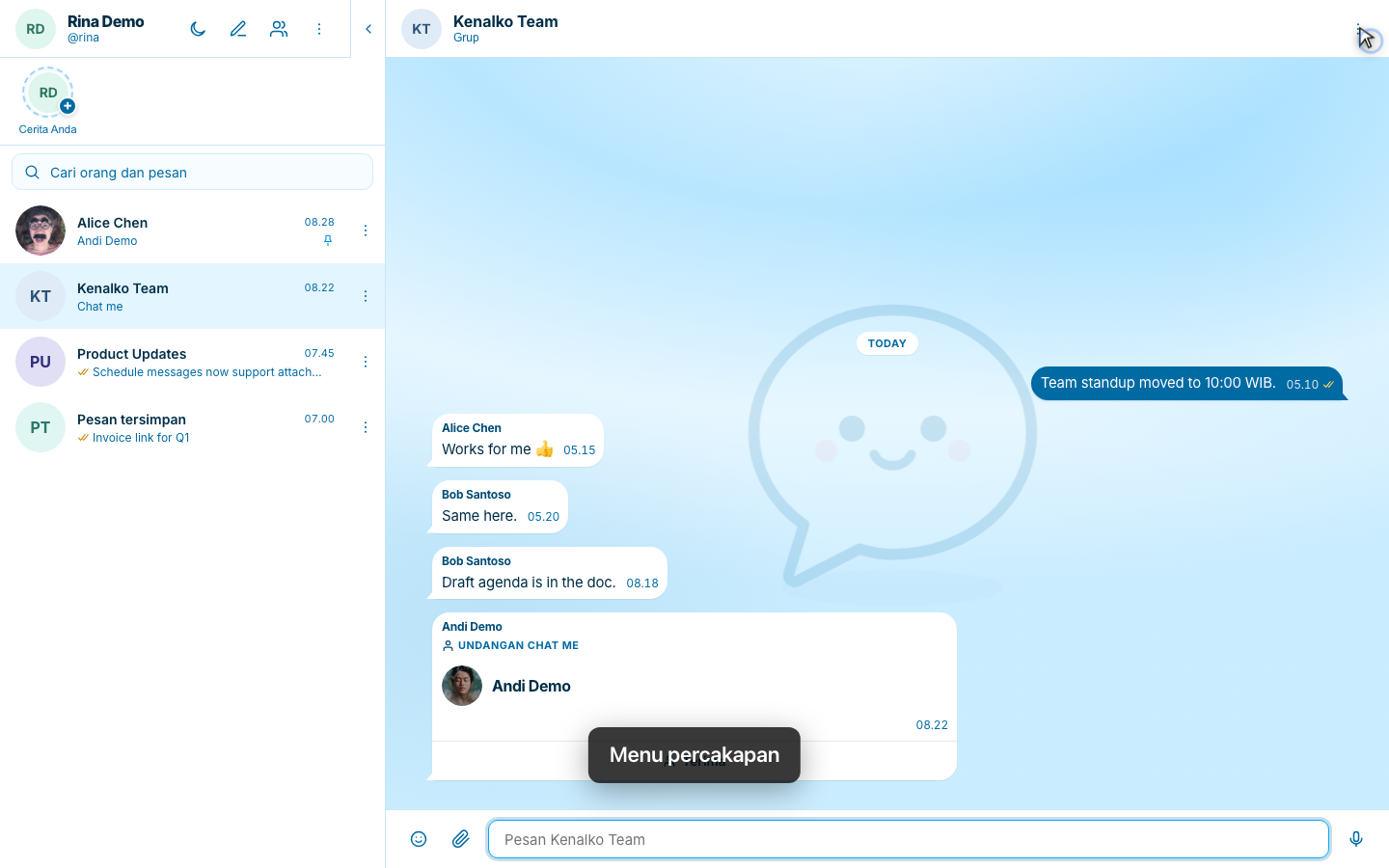
Item yang sama ada di web dan mobile. Setelah aktif, label berubah menjadi Matikan notifikasi offline.
Video langkah demi langkah (demo web): buka grup → menu percakapan → aktifkan notifikasi offline. Push tray di atas = contoh tampilan di HP.
Opt-in berlaku 7 hari dan diperpanjang saat Anda membuka room selama masih aktif. Tidak buka room lebih dari 7 hari → toggle kembali nonaktif.
Saat notifikasi diketuk
- Ketuk notifikasi pesan → room terkait terbuka.
- Ketuk permintaan koneksi → Permintaan → Masuk.
- Jika app perlu sinkron, tunggu thread selesai dimuat.
Untuk bahasa, keamanan, dan ganti akun di perangkat, buka Settings.