Runtime, log & uji flow
Jalankan Flow di chat, uji di canvas, baca log Developer tab Flow, dan beda simulasi vs production.
Saat canvas Aktif dan kejadian cocok, Kenalko menjalankan langkah terhubung (kirim, HTTP, syarat, tunggu, …). Hasil run dan setiap panggilan HTTP node tercatat di Developer → Logs. Sebelum go-live, gunakan Uji flow di toolbar untuk simulasi aman di dashboard.
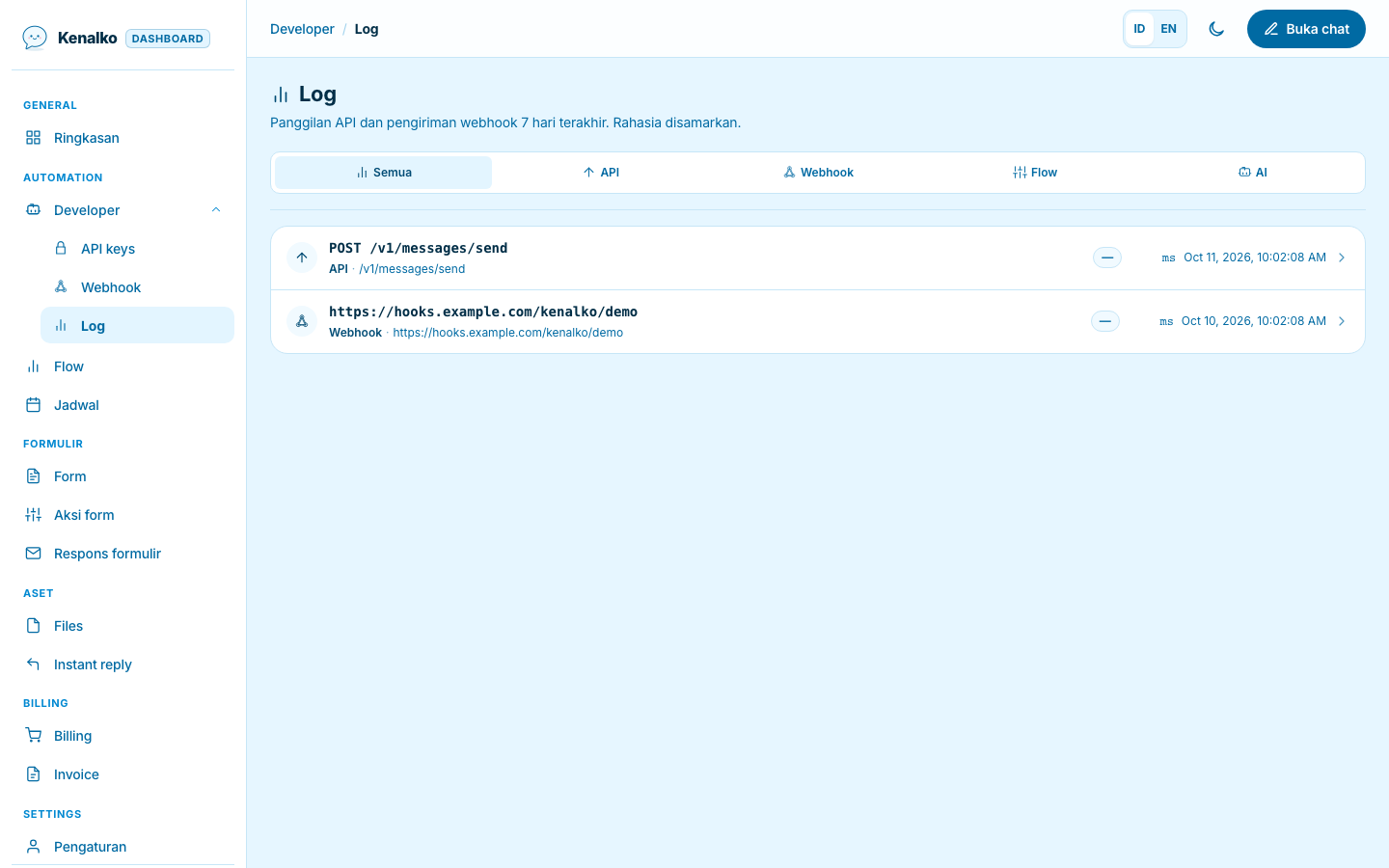
Developer → Logs — pilih tab Flow untuk run automation dan attempt HTTP (retention 7 hari).
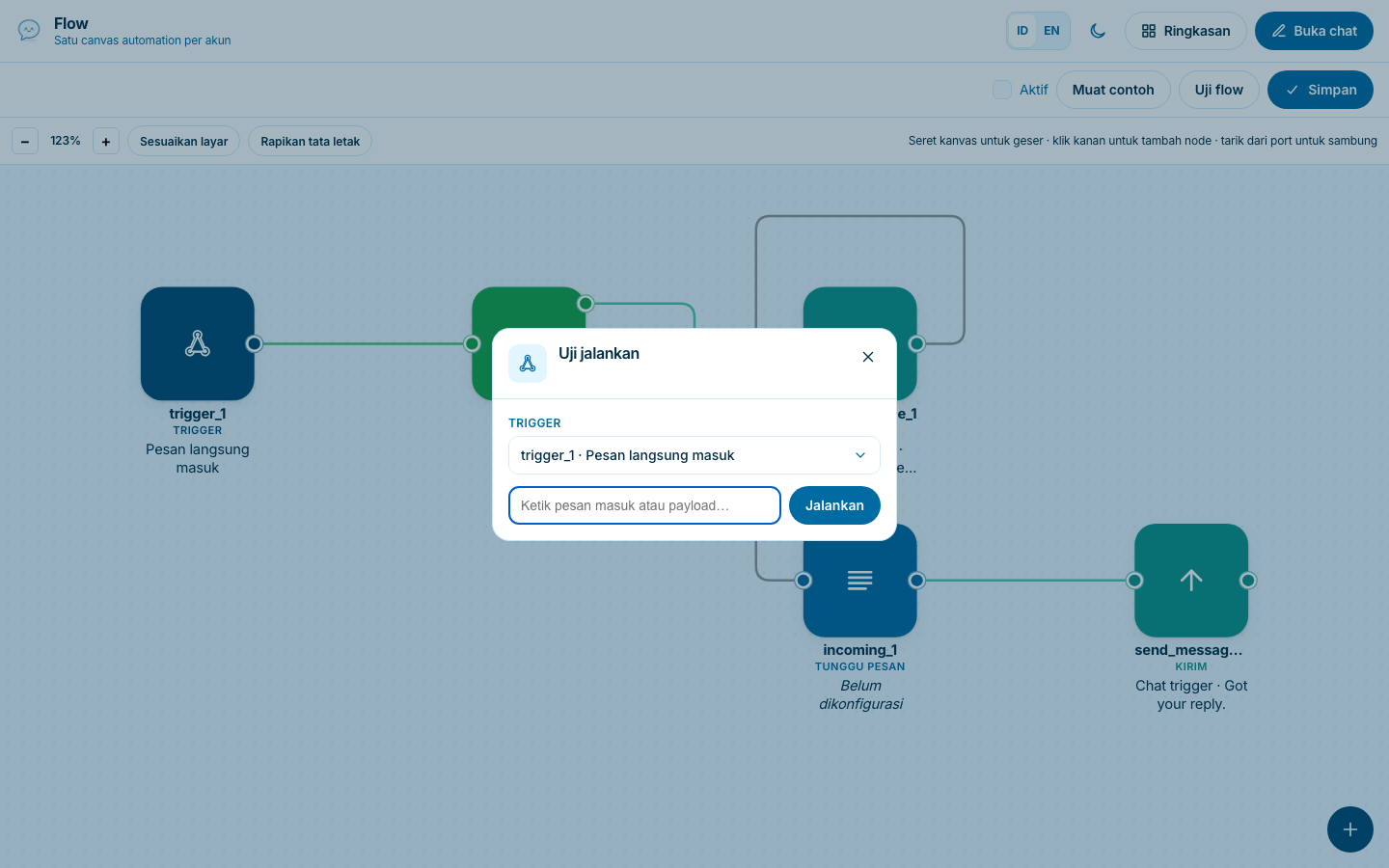
Uji flow di toolbar canvas — pilih trigger, Jalankan, lalu Balas jika graph sampai Tunggu pesan. Kotak aktif disorot di canvas.
Saat Flow jalan (chat sungguhan)
- 1Kejadian masuk
Pesan, tombol, form, dll. — sesuai kotak Trigger dan graph Aktif.
- 2Tunggu atau mulai baru
Jika obrolan itu sedang menunggu balasan, hanya pesan masuk yang melanjutkan — lihat Tunggu pesan.
- 3Langkah demi langkah
Interpreter jalan di kabel: kirim, syarat/cabang, HTTP, tunggu — sampai selesai, gagal, atau menunggu lagi.
Graph nonaktif = tidak ada run baru. Run yang sudah menunggu balasan tetap bisa dilanjutkan saat user membalas.
Pesan yang dikirim oleh Flow sendiri tidak memicu trigger pesan masuk lagi (anti-loop).
Uji flow (toolbar canvas)
Uji flow = simulasi di dashboardtanpa mengirim pesan sungguhan ke chat (dry-run kirim):| Production (Aktif) | Uji flow | |
|---|---|---|
| Kirim ke chat | Ya, pesan nyata | Tidak — preview/log saja |
| Kuota kirim API | Dipakai | Tidak dipotong |
| HTTP node | Dari server Kenalko | Dari browser Anda (sama seperti Test di panel HTTP) |
| Tunggu pesan | Resume hanya pesan masuk | Balas dengan teks uji |
| Graph harus Aktif | Ya | Tidak — uji graph tersimpan |
| Loop guard & dedupe penuh | Ya | Tidak disimulasikan |
Simulasi berhenti otomatis setelah banyak langkah (batas internal) — bukan error. Autoplay ~ setengah detik per langkah; node yang sedang jalan disorot.
Developer → Logs (tab Flow)
Menu Developer → Logs → tab Flow (bukan tab API/Webhook):
| Yang Anda lihat | Artinya |
|---|---|
| Baris HTTP | Satu attempt URL dari node HTTP — metode, status, latency (seperti log API) |
| Baris run / eksekusi | Satu kali jalannya graph — kejadian trigger, obrolan, pengirim |
Klik baris → detail Request / Response: id run, obrolan, snapshot trigger, daftar langkah (node_id, jenis node, narasi request/response, sukses/gagal). Setelah Tunggu pesan, langkah resume muncul di daftar. Kirim sukses bisa tampil preview bubble di UI log.
Rahasia (token, header sensitif) disamarkan. Log lebih lama dari 7 hari dihapus otomatis. Tab All tidak menggabungkan usage AI — AI punya filter sendiri.
Jika kirim gagal
Validasi kabel, kuota, lampiran, atau isi pesan bisa menghentikan run dengan status gagal. Log menampilkan peringatan dengan alasan (mis. permintaan tidak valid atau tidak diizinkan). Langkah kirim yang gagal tidak menampilkan preview bubble di log.