Buat jadwal
Overlay Jadwal baru — pilih obrolan, jenis konten, Kirim pada (UTC), dan simpan.
Dari halaman Jadwal, tombol Jadwal baru membuka overlay Pesan terjadwal baru. Di sini Anda memilih obrolan tujuan, jenis konten, isi pesan, dan Kirim pada sebelum jadwal masuk tab Mendatang.
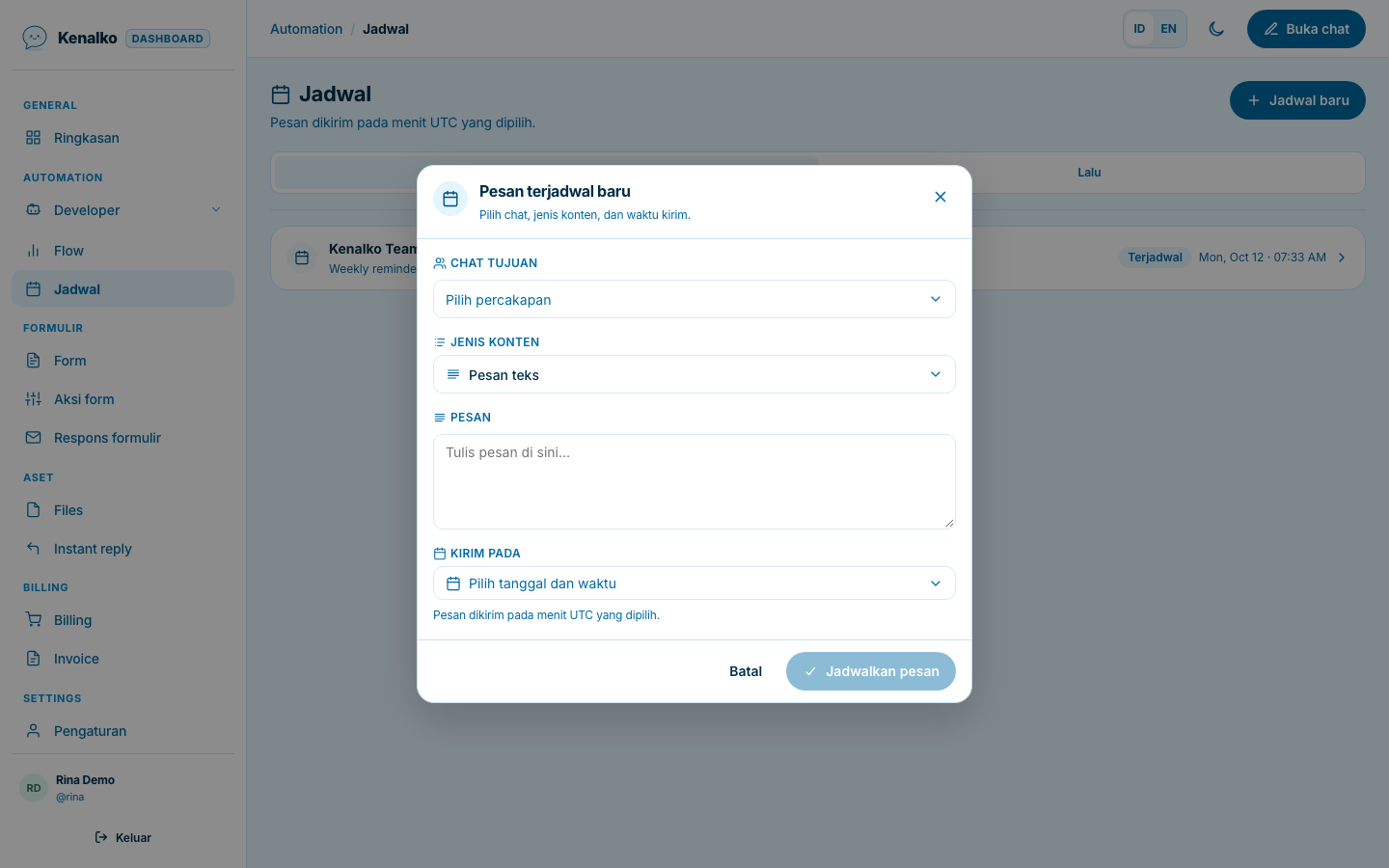
Jadwal baru — urutan field sama dengan dashboard: tujuan → jenis konten → isi → tanggal/jam → jadwalkan.
Langkah demi langkah
- 1Buka overlay
Header halaman → Jadwal baru (ikon +).
- 2Obrolan tujuan
Pilih chat → dialog seperti pemilih tujuan di chat: Kontak, Grup, Channel, pencarian, Pesan tersimpan di atas kontak. Centang satu atau lebih obrolan.
- 3Jenis konten
Dropdown Jenis konten — teks, lampiran, atau polling (field berikutnya menyesuaikan). Lihat Jenis konten.
- 4Isi pesan
Teks, lampiran, atau form poll — pratinjau bubble di kanan/bawah form saat Anda mengetik.
- 5Kirim pada
Pilih tanggal dan waktu — harus valid dan lebih dari ~1 menit dari sekarang. Waktu = UTC (sama dengan petunjuk subtitle halaman Jadwal).
- 6Jadwalkan
Satu obrolan → Jadwalkan pesan; beberapa obrolan → Jadwalkan N pesan (satu baris jadwal per chat).
Beberapa obrolan sekaligus
Memilih 3 chat = 3 jadwal terpisah dengan isi dan waktu kirim yang sama — bukan satu pesan “broadcast id” tunggal. Toast menampilkan berapa jadwal berhasil dibuat; jika sebagian gagal, pesan partial failure muncul.
Validasi umum
| Pesan dashboard | Artinya |
|---|---|
| Pilih minimal satu chat | Belum ada tujuan. |
| Tulis pesan / lampiran / poll lengkap | Body kosong untuk jenis yang dipilih. |
| Pilih tanggal dan waktu valid | Format atau waktu terlalu dekat (under 1 menit). |
| Tidak bisa jadwal ke chat ini | Akun tidak punya akses kirim ke room itu. |
Lampiran di-unggah saat submit (bukan saat memilih file saja). Meter Files terlihat saat compose lampiran — lihat Kuota & lampiran.